Подключение услуги «Live-трансляция». Как разобраться?
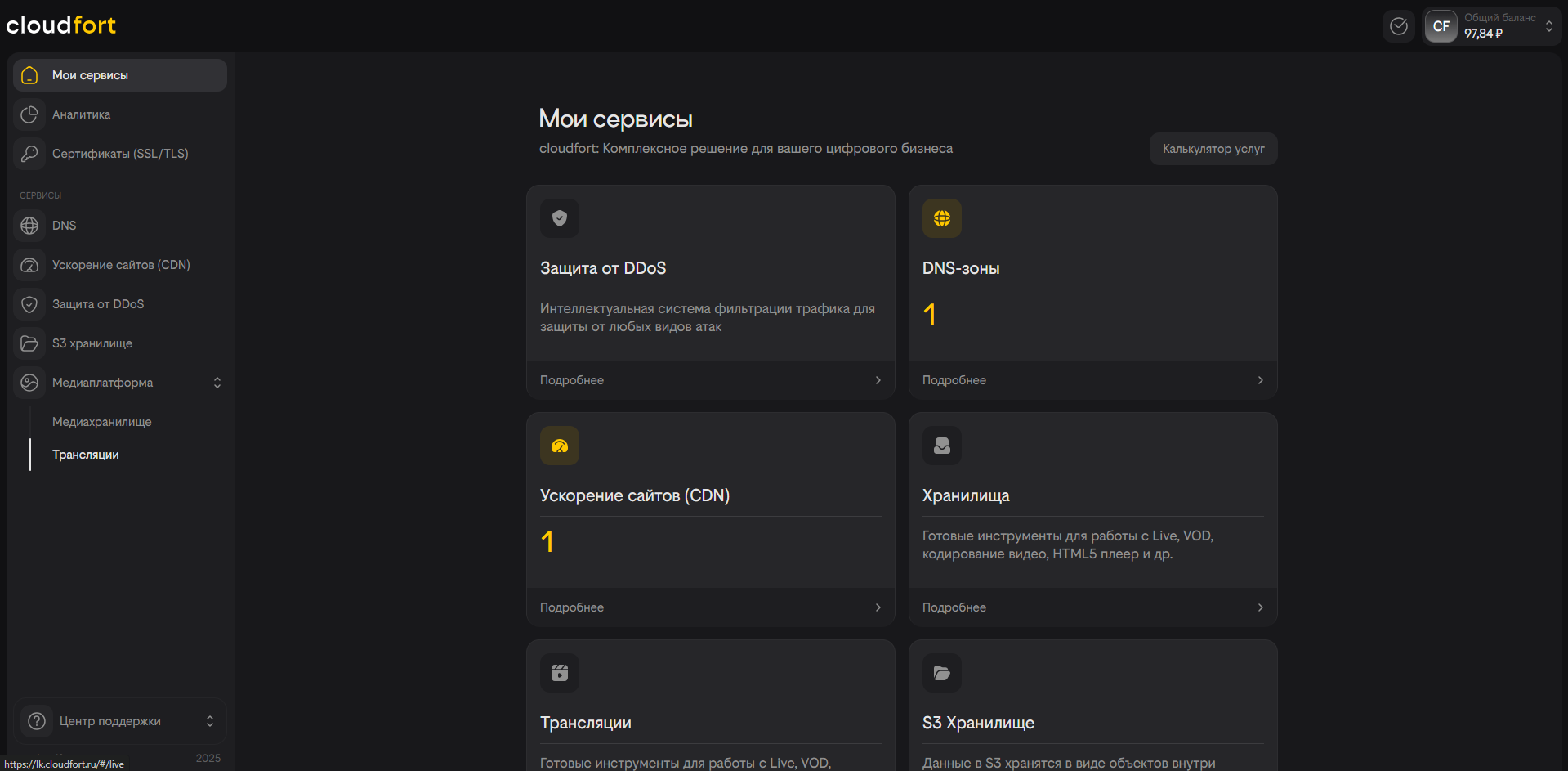
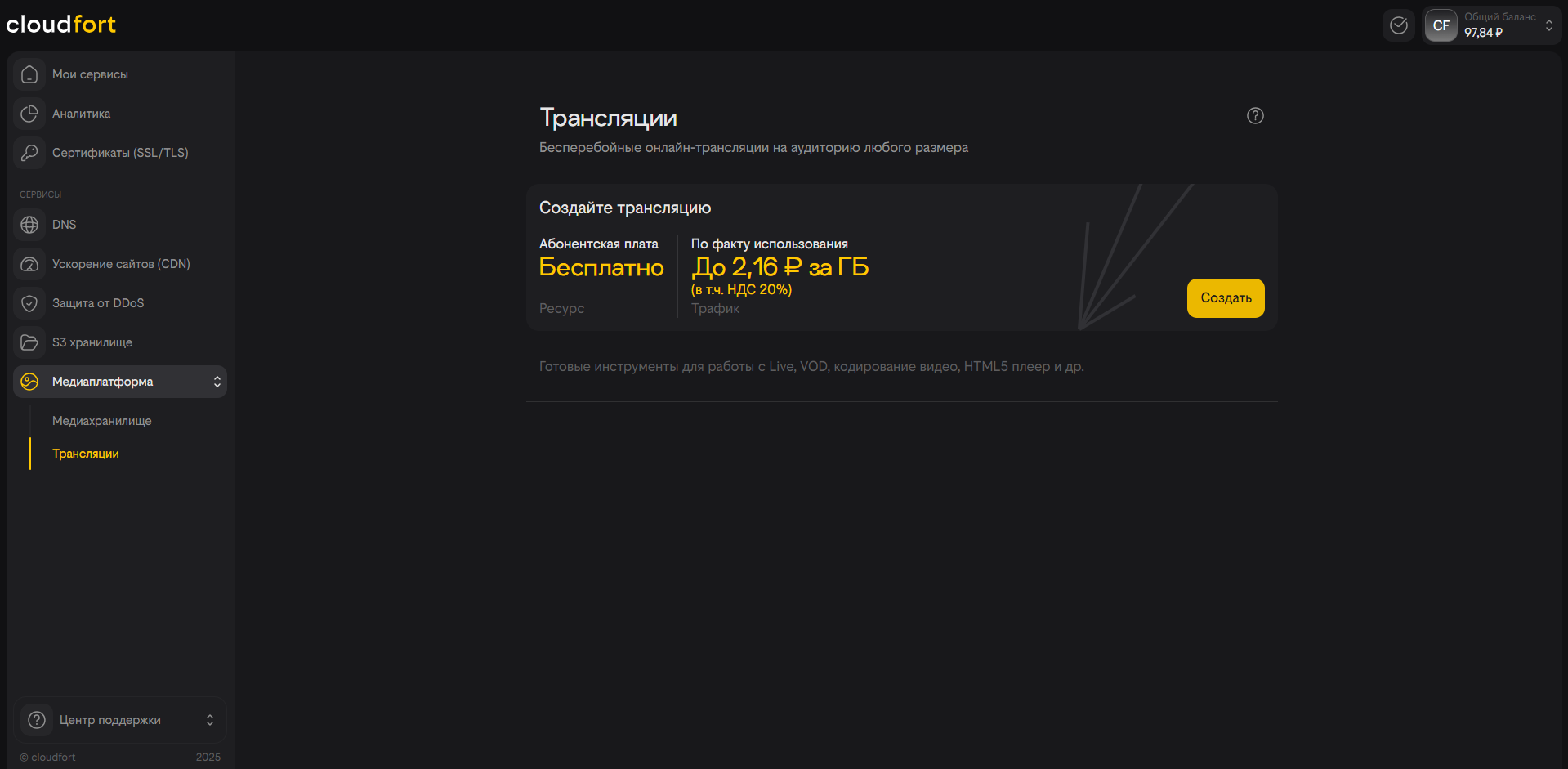
Шаг 1. Чтобы воспользоваться услугой «Live-трансляция», на главной странице выберите в вертикальном меню слева «Сервисы», затем «Медиа платформа», затем «Трансляции».
Затем нажмите на кнопку «Создать».
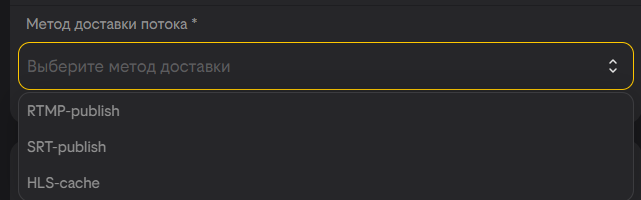
Шаг 2. Оказавшись в окне настройки ресурса, задайте название трансляции, а также выберите метод доставки потока. Cloudfort предлагает Вам три метода доставки потока:
Шаг 3. Выбрав RTMP-publish или SRT-publish, Вам будет необходимо указать название потока и его качество в диапазоне от 144p до 1080p.
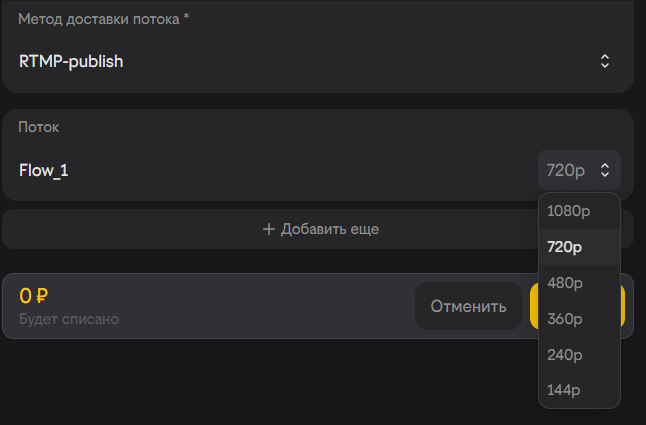
Вы можете добавить несколько потоков, нажав на кнопку «+ Добавить ещё».
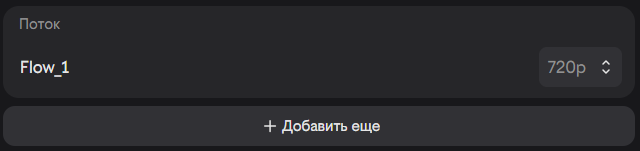
Добавив необходимое количество потоков, нажмите на кнопку «Создать». Если Вы не хотите создавать трансляцию, нажмите на кнопку «Отмена».

Выбрав HLS-cache, Вам будет необходимо указать ссылку/IP адрес на источник контента (можно добавить несколько источников, нажав на кнопку «Добавить ещё один»), а также используемый протокол (HTTP/HTTPS) и параметры сервера: порт, вес и тип (Primary/Backup).
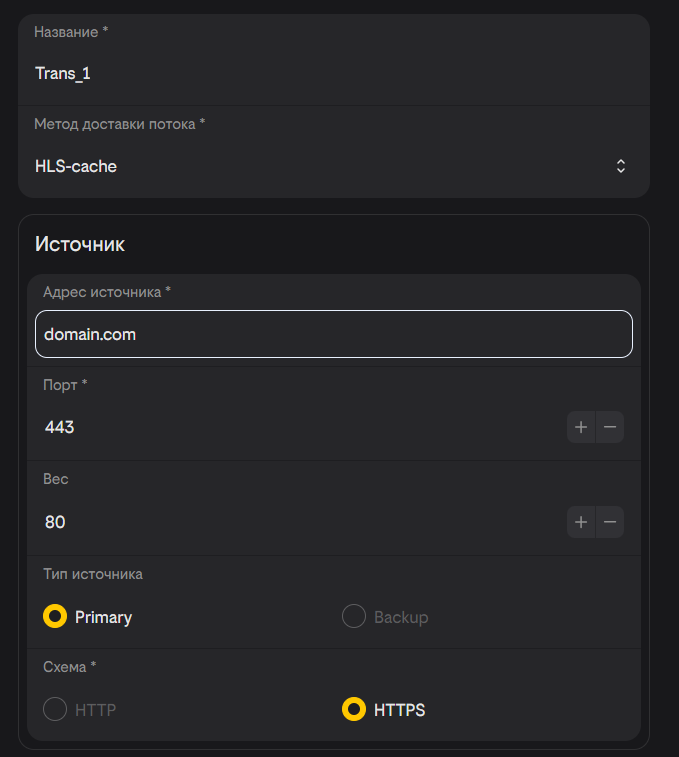
Если порт не указан, то будет использоваться значение «80» в том случае, если выбран HTTP, и значение «443» в том случае, если выбран HTTPS. Если вес не указан, то будет использоваться значение «1». Значение веса отображает количество запросов, поступающих источнику контента. Например, есть два источника с весами «20» и «80» - это означает, что на первый ориджин будет поступать 20% всех запросов, а на второй 80%.
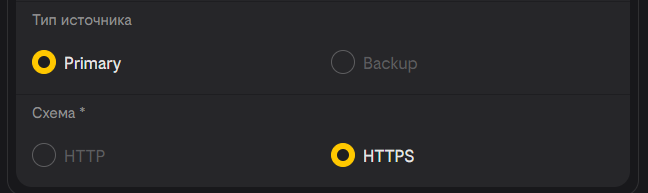
Если сервер основной, выберите тип «Primary» - такой сервер будет обрабатывать весь трафик . Выбрав тип «Backup», вы назначите сервер вторичным – такой сервер включится в работу в том случае, если «Primary» не доступен. Когда «Primary» снова будет доступен, трафик вернётся на него. Важно: среди нескольких серверов должен быть минимум один с типом «Primary», иначе создать ресурс не получится.
После этого укажите путь до потока. Вы можете добавить несколько потоков, нажав на кнопку «+ Добавить ещё».
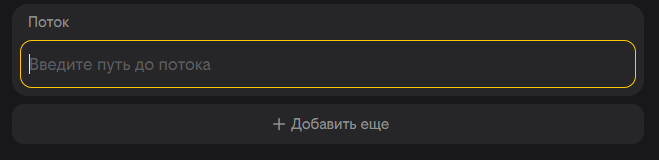
Добавив необходимое количество потоков, нажмите на кнопку «Создать». Если Вы не хотите создавать трансляцию, нажмите на кнопку «Отмена».

Шаг 4. После того, как ресурс будет создан (это займет около 5 минут), Вы окажетесь в его настройках, вкладка «Основное».
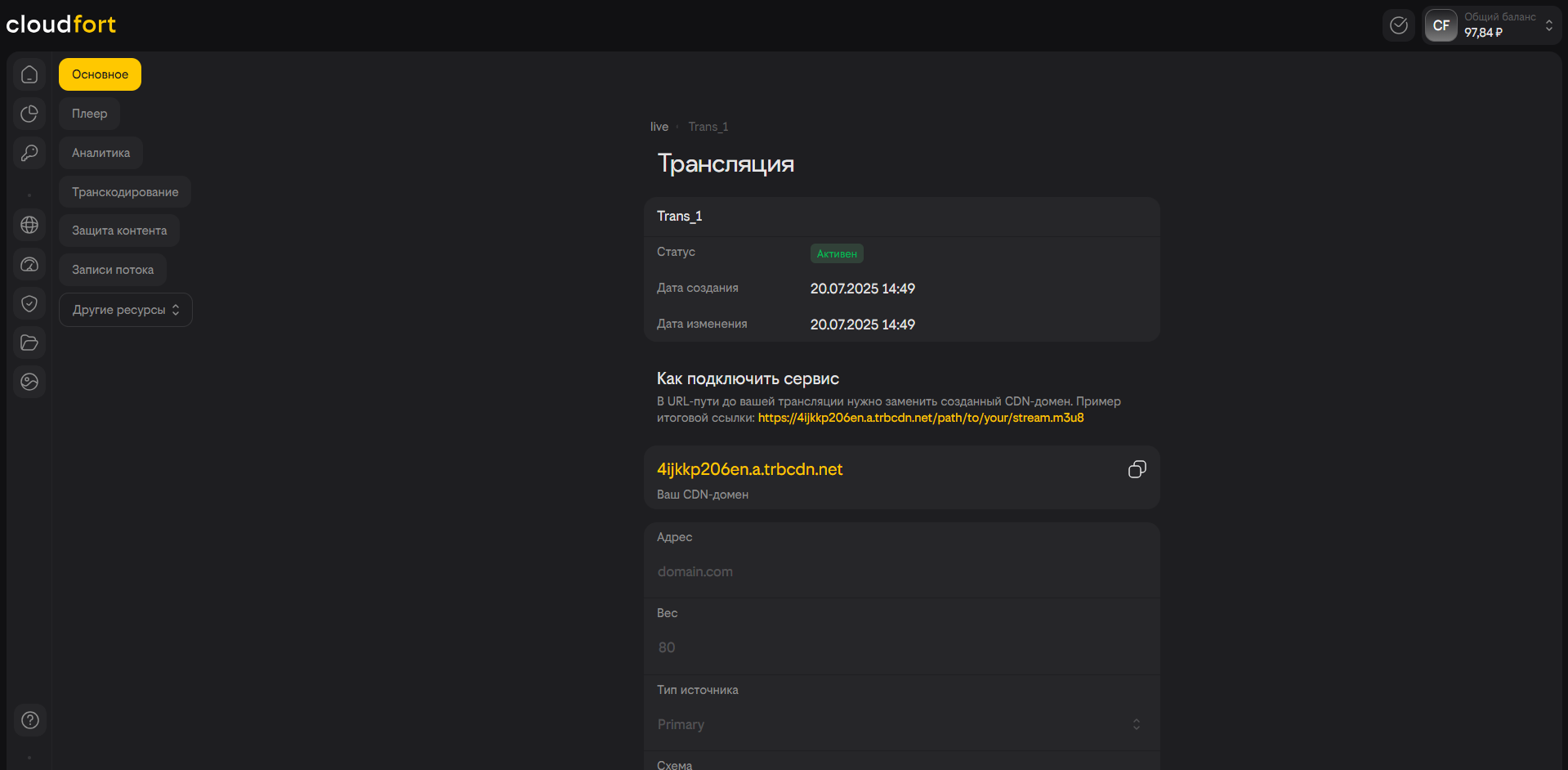
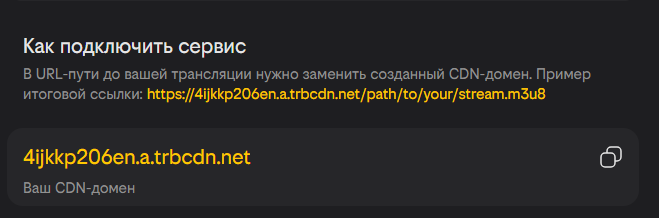
Если при создании ресурса Вы выбрали HLS cache, то, чтобы контент начал отдаваться с узлов CDN-сети, замените в пути до Вашего потока оригинальный домен на CDN-домен. Пример итоговой ссылки: https://4ijkkp206en.a.trbcdn.net/path/to/your/stream.m3u8.
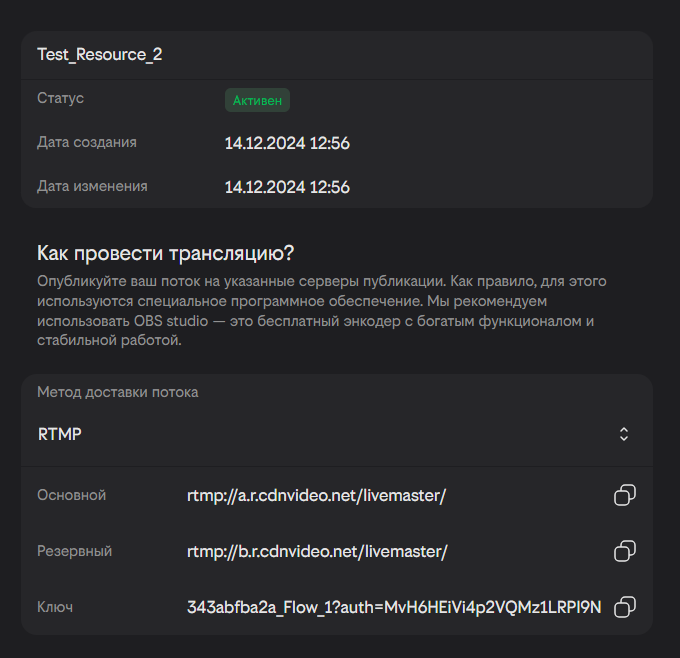
Если при создании ресурса Вы выбрали RTMP-publish, то здесь Вы найдете статус ресурса, ссылки на основной и резервный серверы и ссылку на ключ. Их будет необходимо скопировать и вставить в настройки трансляции в OBS, чтобы указать программе, куда нужно направить поток.
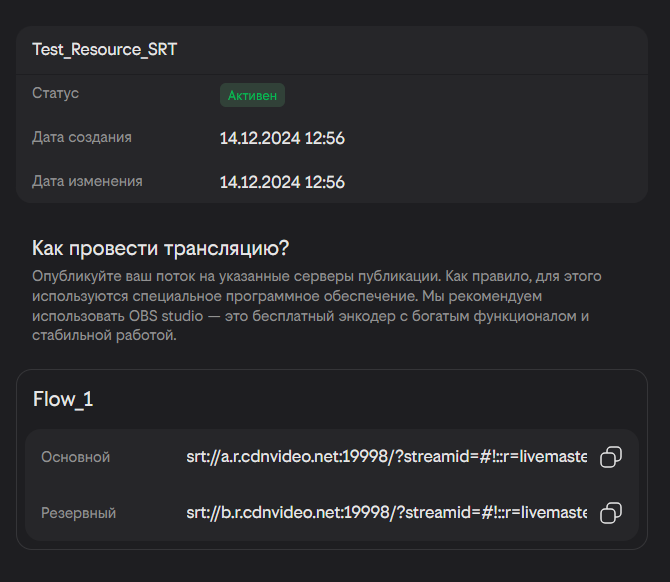
Если при создании ресурса Вы выбрали SRT-publish, то здесь Вы найдете статус ресурса и ссылки на основной и резервный серверы. Аналогично с RTMP-publish, их будет необходимо скопировать и вставить в настройки трансляции в OBS, чтобы указать программе, куда нужно направить поток.
В левом меню будет отображаться список опций, доступных для Вашего ресурса.