Как добавлять сертификаты?
Шаг 1. Находясь в главном меню, слева сверху найдите раздел «Сертификаты SSL/TLS» и нажмите на него.
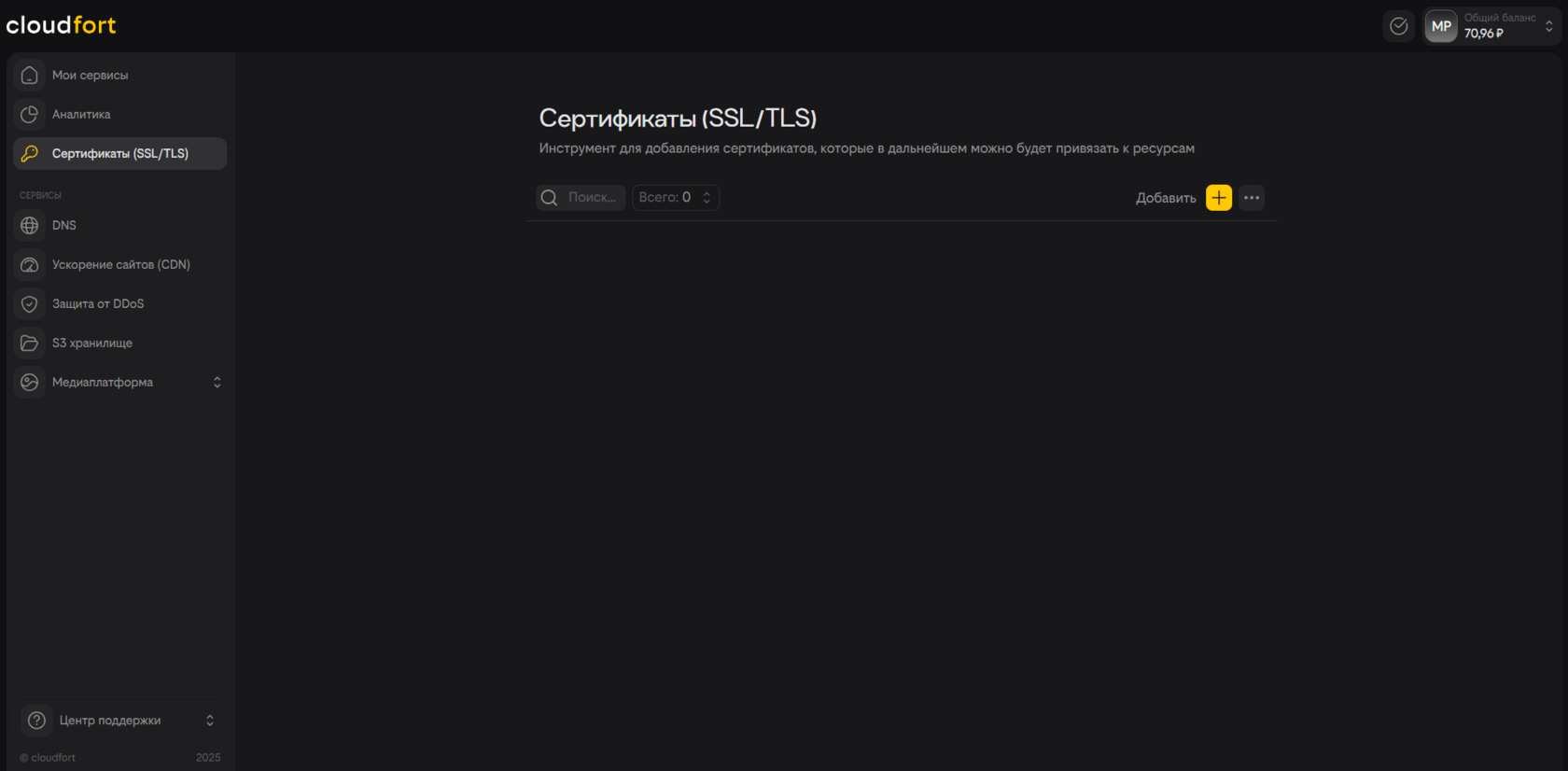
Здесь будут отображаться Ваши сертификаты после того, как Вы их добавите. Среди них можно будет осуществить поиск, а также изменить отображение, нажав на иконку троеточия: карточный вид или табличный вид.
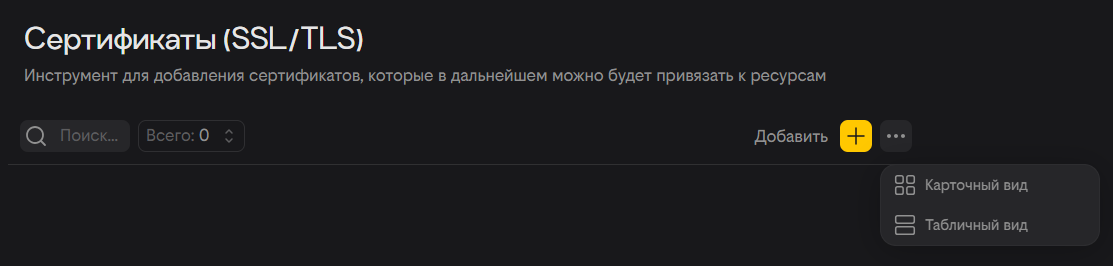
Нажмите на иконку «+» рядом с надписью «Добавить».
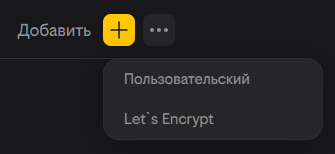
Вы можете добавить два вида сертификатов: Пользовательский сертификат и бесплатный сертификат Let’s Encrypt.
Шаг 2. Выбрав "Пользовательский" Вы перейдете к добавлению SSL-сертификата, который Вы получили в выбранном Вами центре сертификации (CA). Обращаем внимание, что сертификат должен быть в формате PEM. Если у вас цепочка сертификатов, то введите их в следующей последовательности: личный сертификат -> промежуточный 1 -> промежуточный 2 -> ... -> промежуточный N -> корневой сертификат (root).
В соответствующей строке сверху укажите имя SSL-сертификата. Затем заполните поля «Сертификат» и «Приватный ключ». Вы можете сделать это вручную или автоматически перенести данные из файла, нажав на кнопку «Загрузить из файла» и выбрать файл или просто перетащить файл в окно.
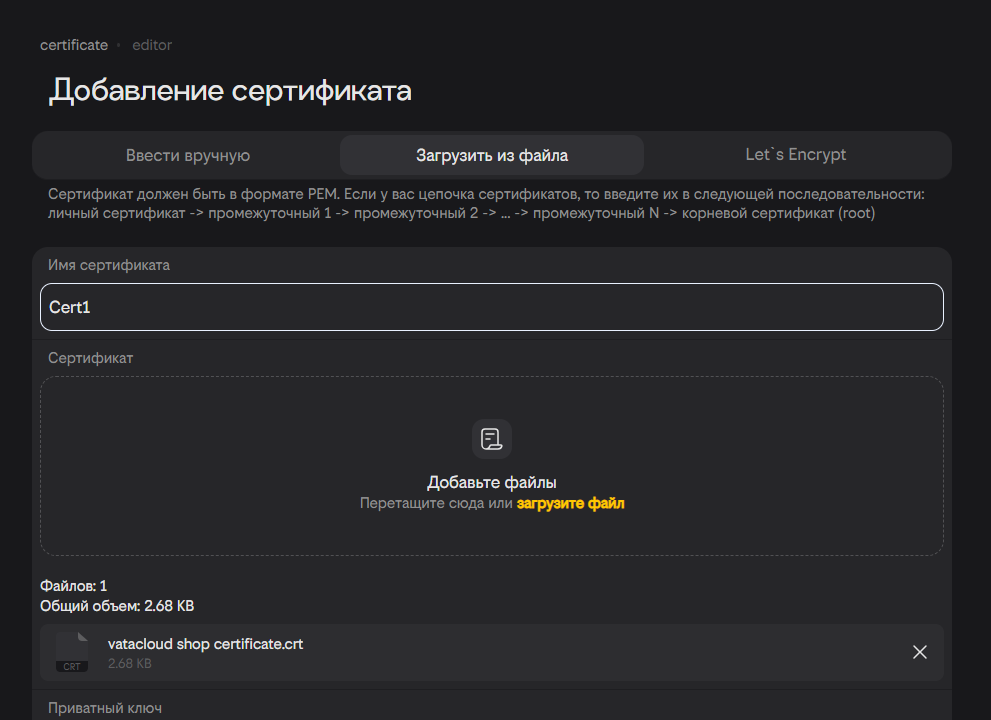
Закончив заполнять поля, нажмите кнопку «Добавить сертификат». Если Вы не хотите добавлять сертификат, нажмите кнопку «Отмена».

Шаг 3. Выбрав "Let’s Encrypt" Вы перейдете к добавлению бесплатного SSL-сертификата Let’s Encrypt
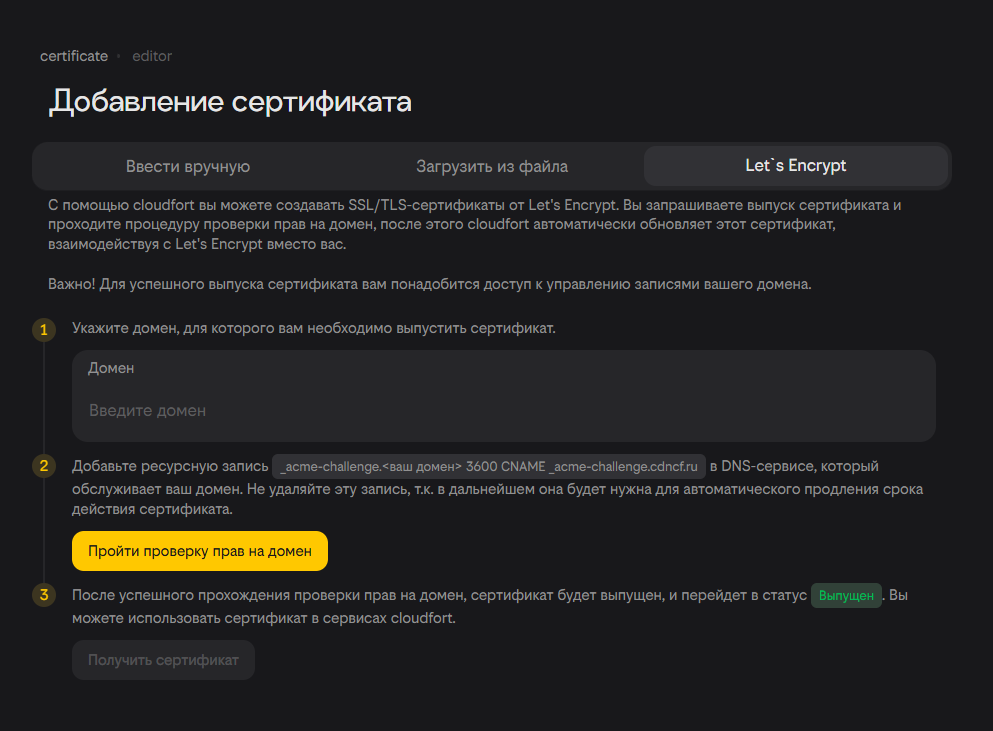
С помощью cloudfort Вы можете создавать SSL/TLS-сертификаты от Let's Encrypt. Вы запрашиваете выпуск сертификата и проходите процедуру проверки прав на домен, после этого cloudfort автоматически обновляет этот сертификат, взаимодействуя с Let's Encrypt вместо вас.
Важно! Для успешного выпуска сертификата Вам понадобится доступ к управлению записями вашего домена.
Укажите домен, для которого Вам необходимо выпустить сертификат.

Добавьте ресурсную запись в DNS-сервисе, который обслуживает ваш домен. Скопировать запись можно в соответствующей строчке. Пример:_acme-challenge.prod.cherdachello.ru 3600 CNAME _acme- challenge.cdncf.ru).

Внутри неё находятся такие параметры, как имя, TTL, вид записи и её содержимое, которые заполнить необходимо при добавлении. Не удаляйте эту запись, т.к. в дальнейшем она будет нужна для автоматического продления срока действия сертификата.
Нажмите кнопку «Пройти проверку прав на домен». Если проверка будет успешной, нажмите «Получить сертификат».

Шаг 4. После того, как Ваш сертификат будет загружен или выпущен, Вы сможете найти его на главной странице раздела.
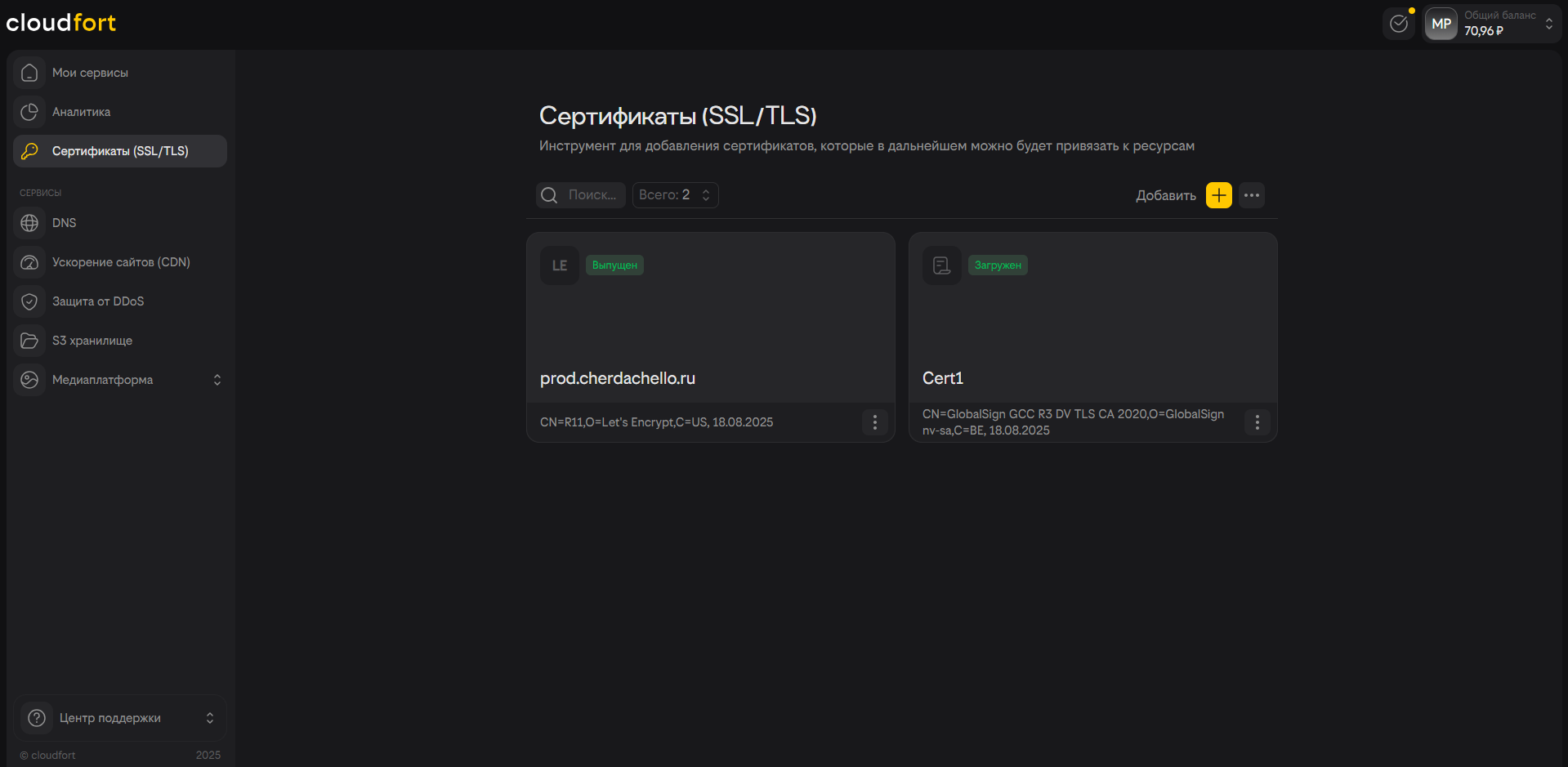
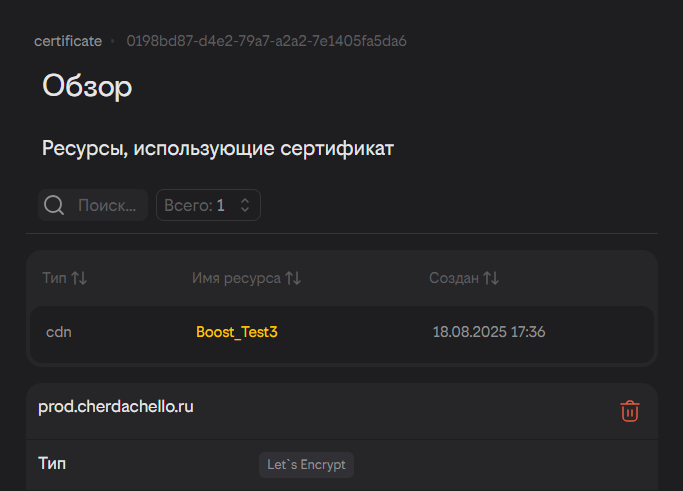
Двойным нажатием левой кнопки мыши Вы перейдёте в свойства сертификата. Здесь будет указано, используется ли Ваш сертификат или нет. При желании, Вы также можете его удалить, нажав на иконку мусорного бака.
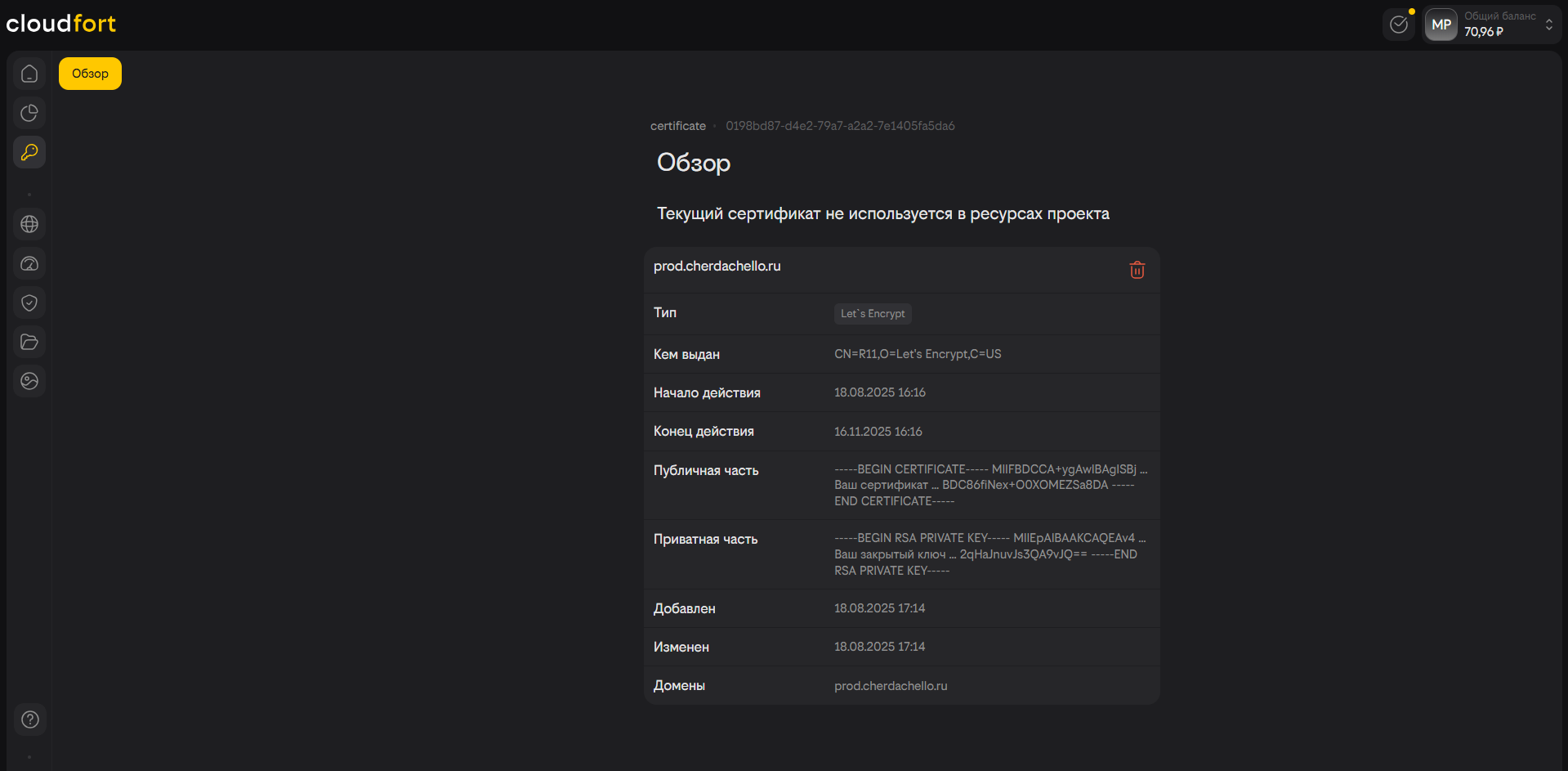
Чтобы использовать сертификат, перейдите в ресурс, использующий CNAME, соответствующий домену в сертификате. Рассмотрим на примере CDN-ресурса:
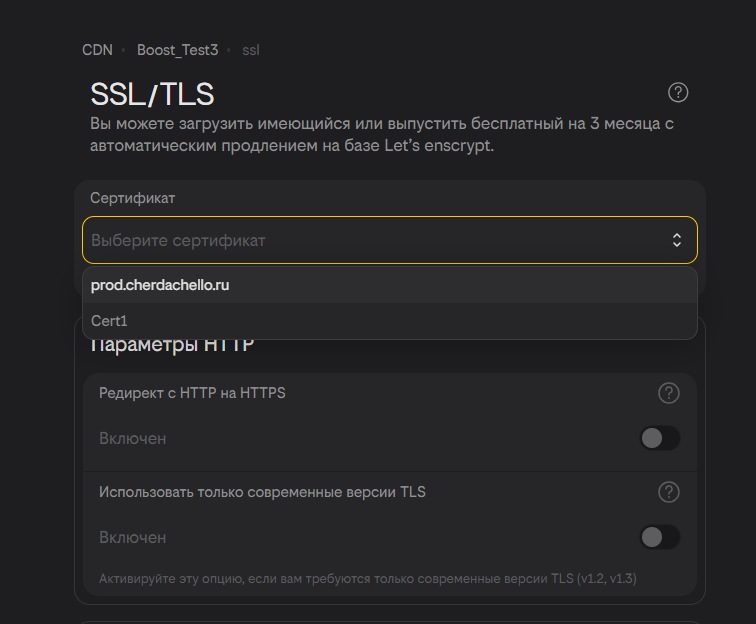
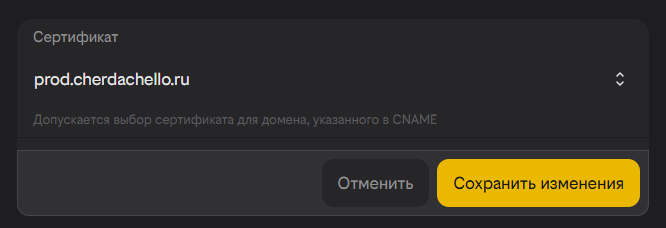
Выберите сертификат из выпадающего списка и нажмите «Сохранить изменения». Нажмите отмена, если не хотите использовать сертификат.
Теперь в свойствах сертификата будет отображаться закреплённый за ним ресурс: